PDFelement - PDF 편집 도구

App Store 다운로드
PDF엘리먼트 AI로 이미지를 간편하게 생성하고 편집하세요!
이미지 생성, 보정, 자르기, 화질 개선, 제거까지, 필요한 작업을 한 번에 해결하세요.
보고서부터 프레젠테이션까지, 다양한 문서 작업에 꼭 맞는 완성형 솔루션입니다.




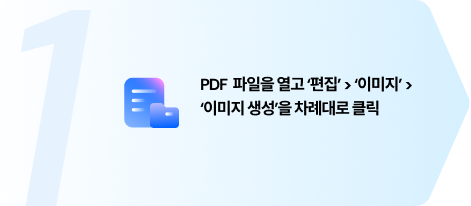
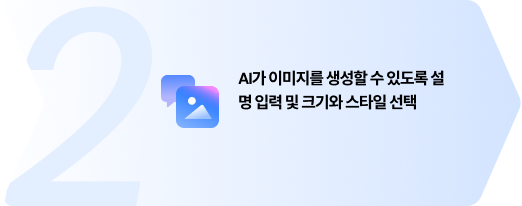
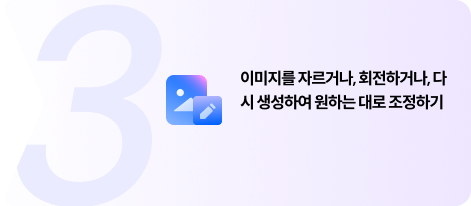
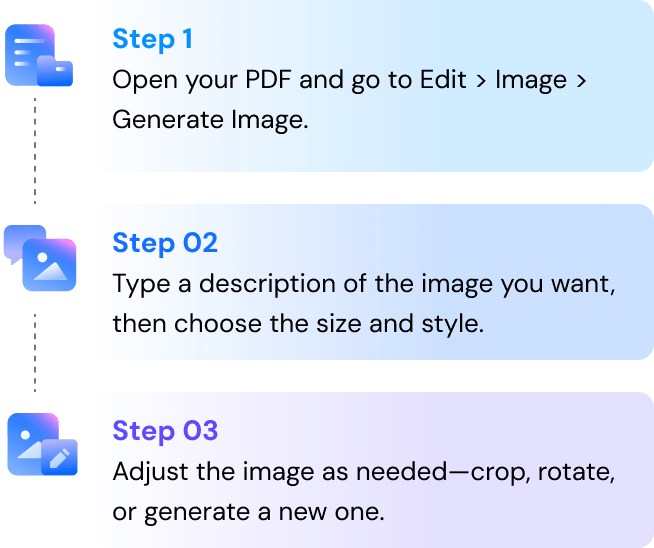

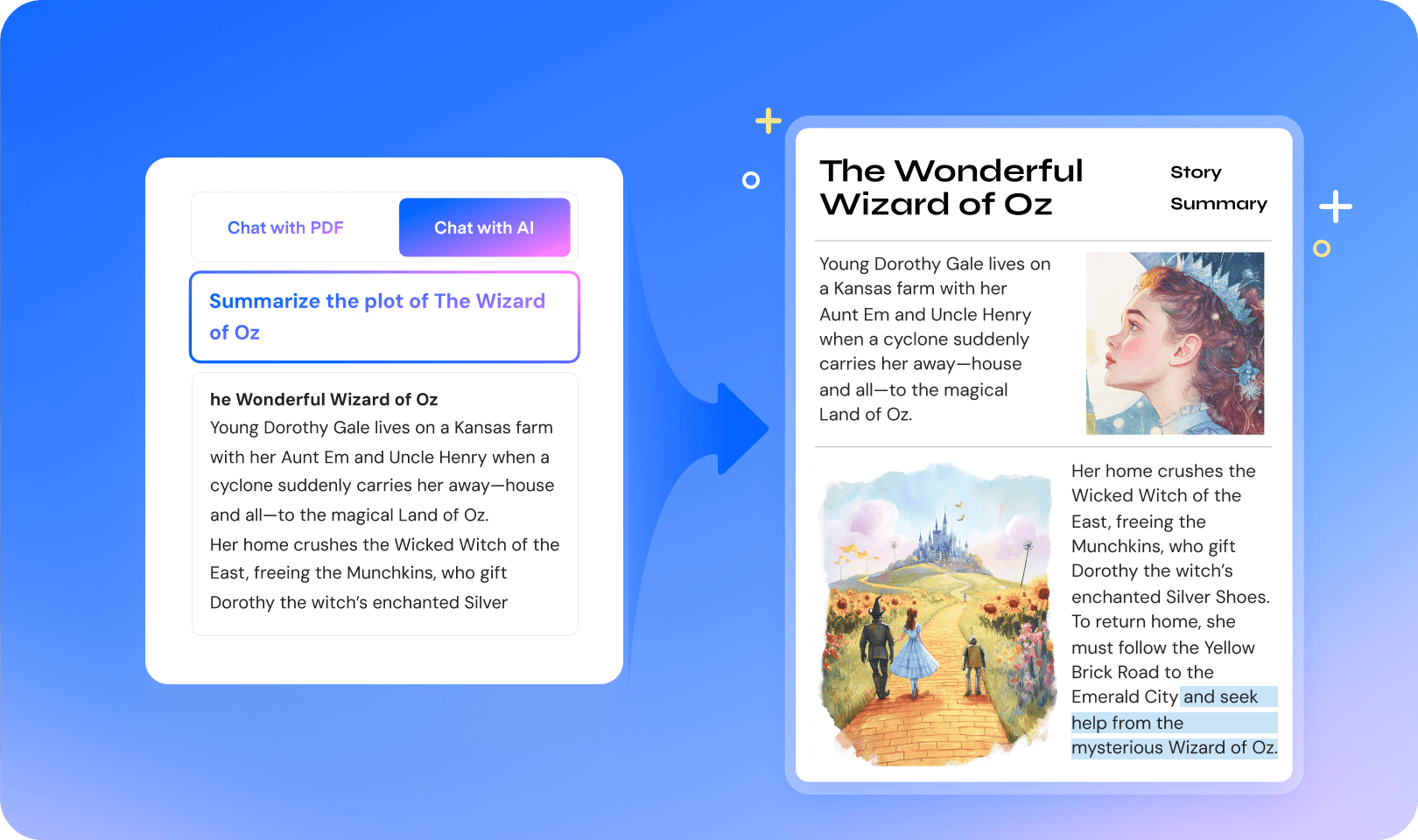
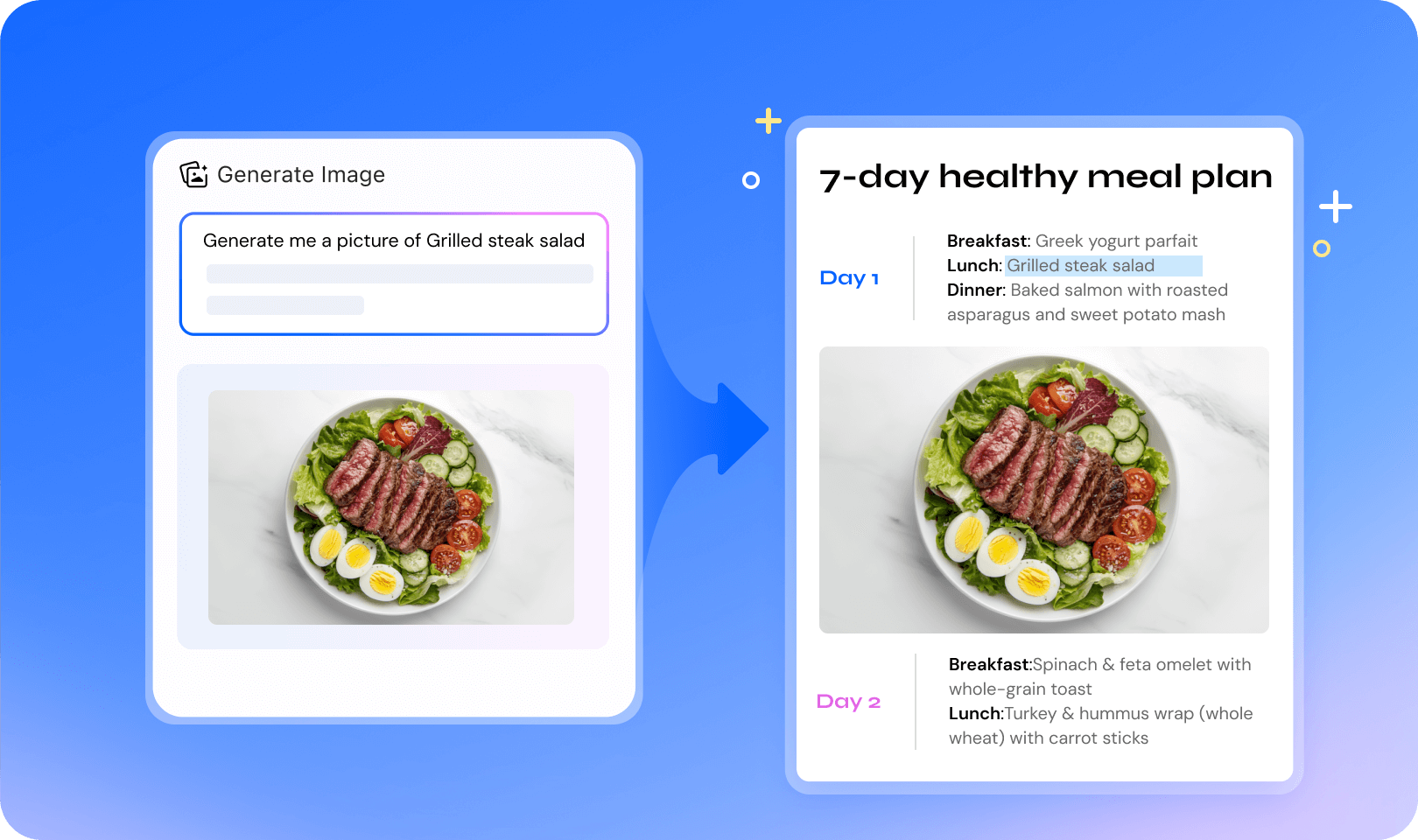
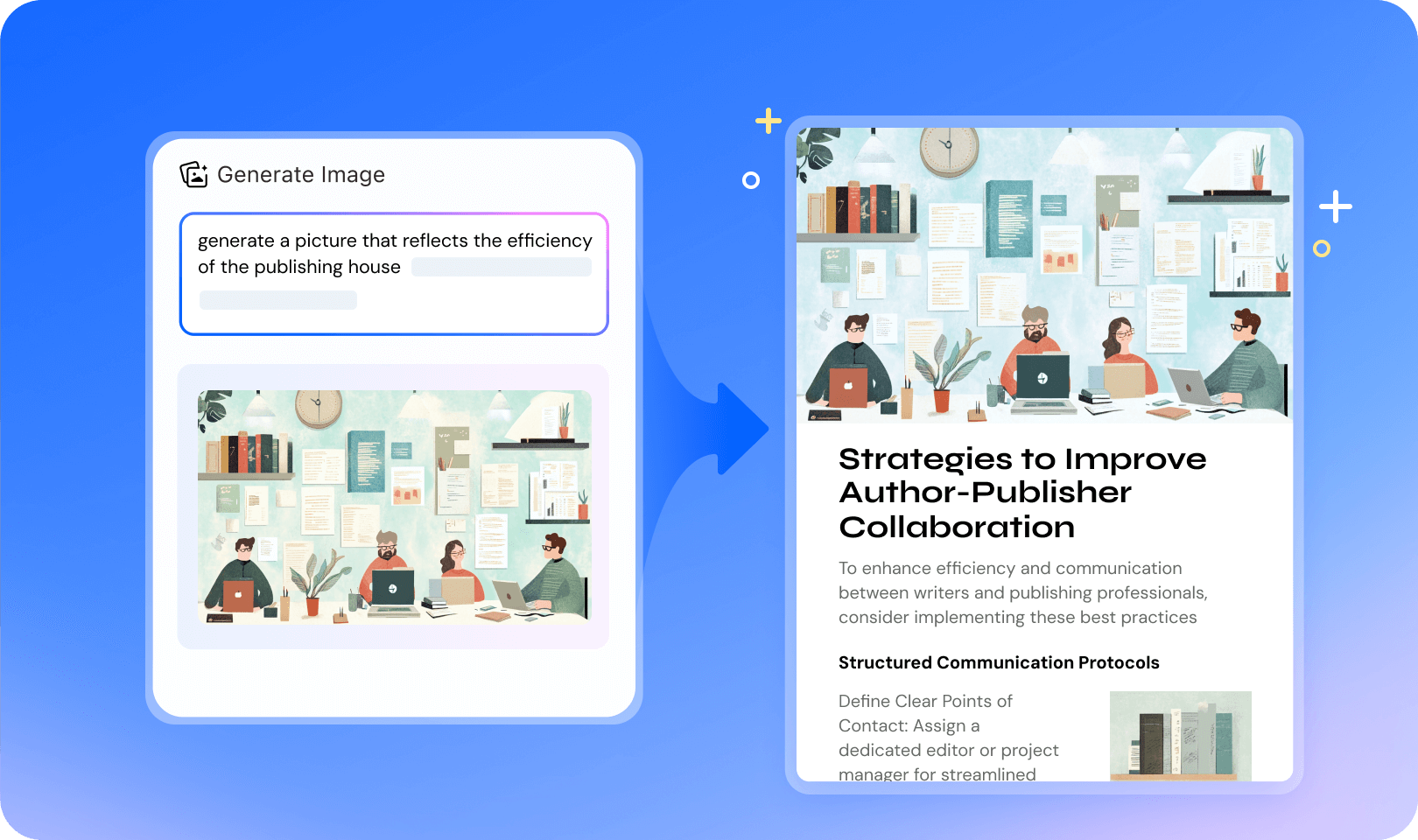
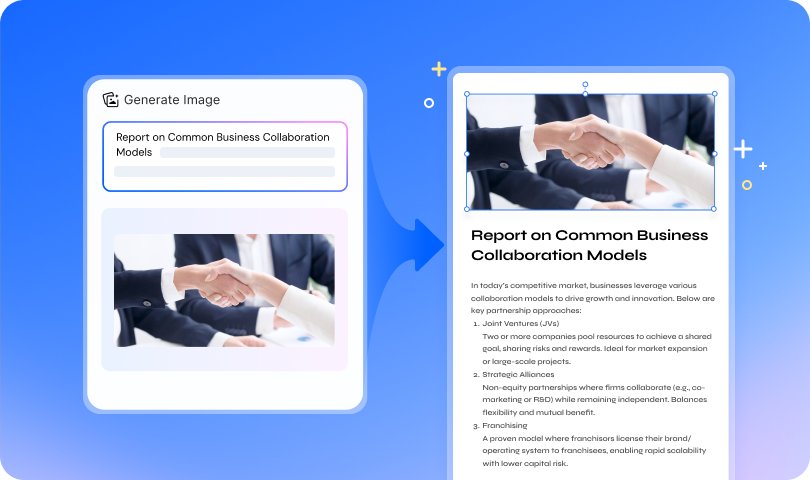
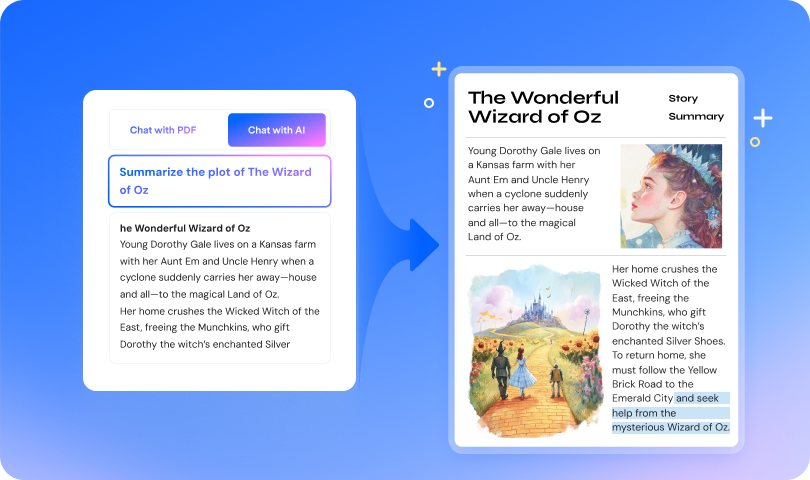

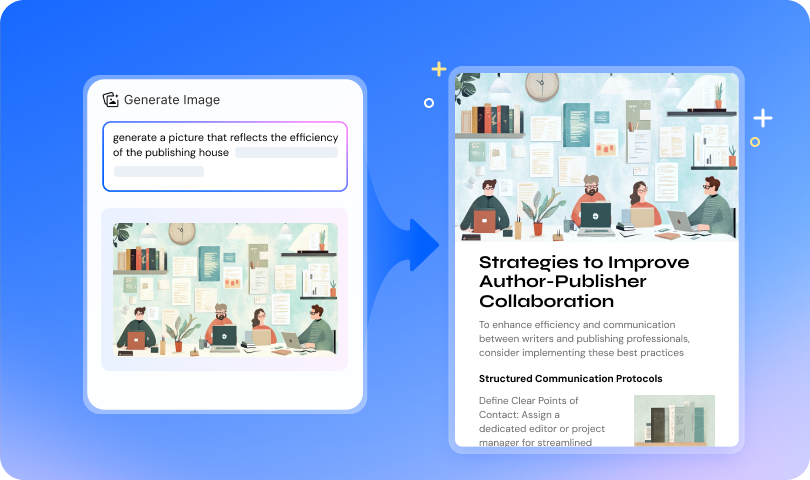
PDF엘리먼트 AI 기능을 더 효과적으로 활용하는 방법을 소개합니다.

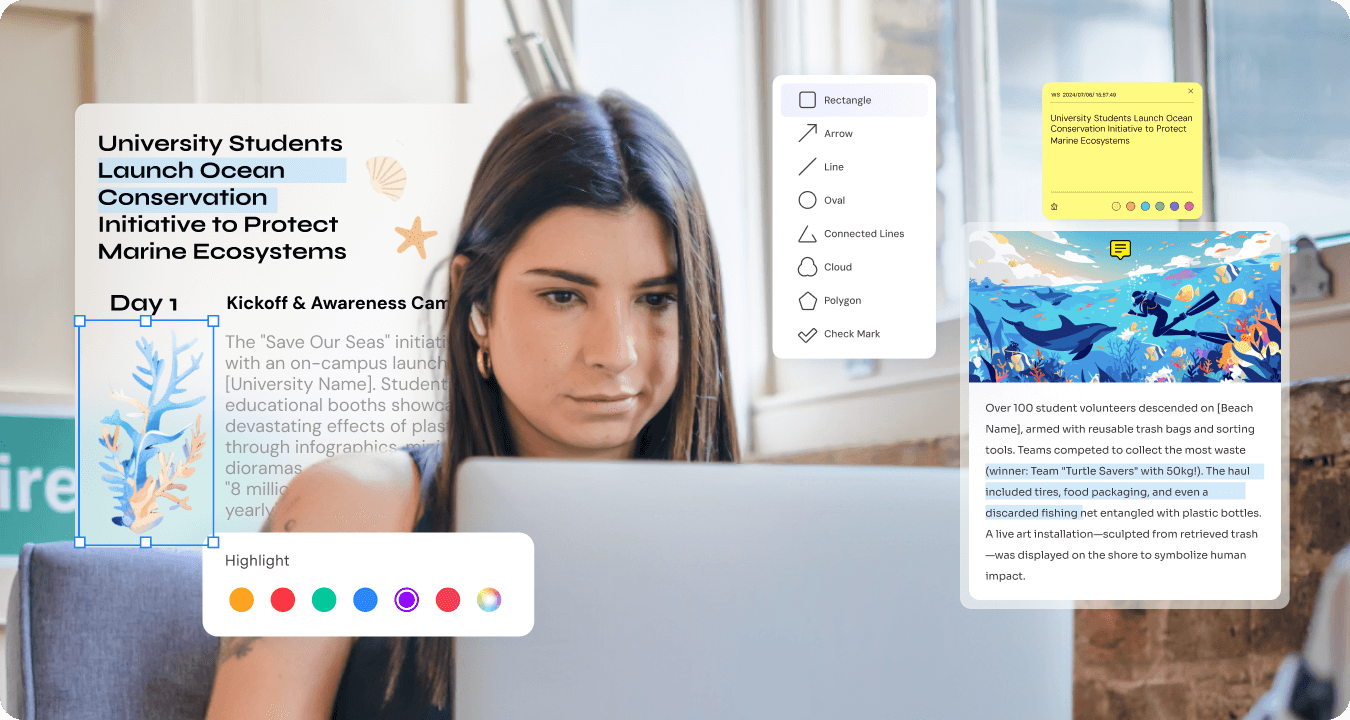
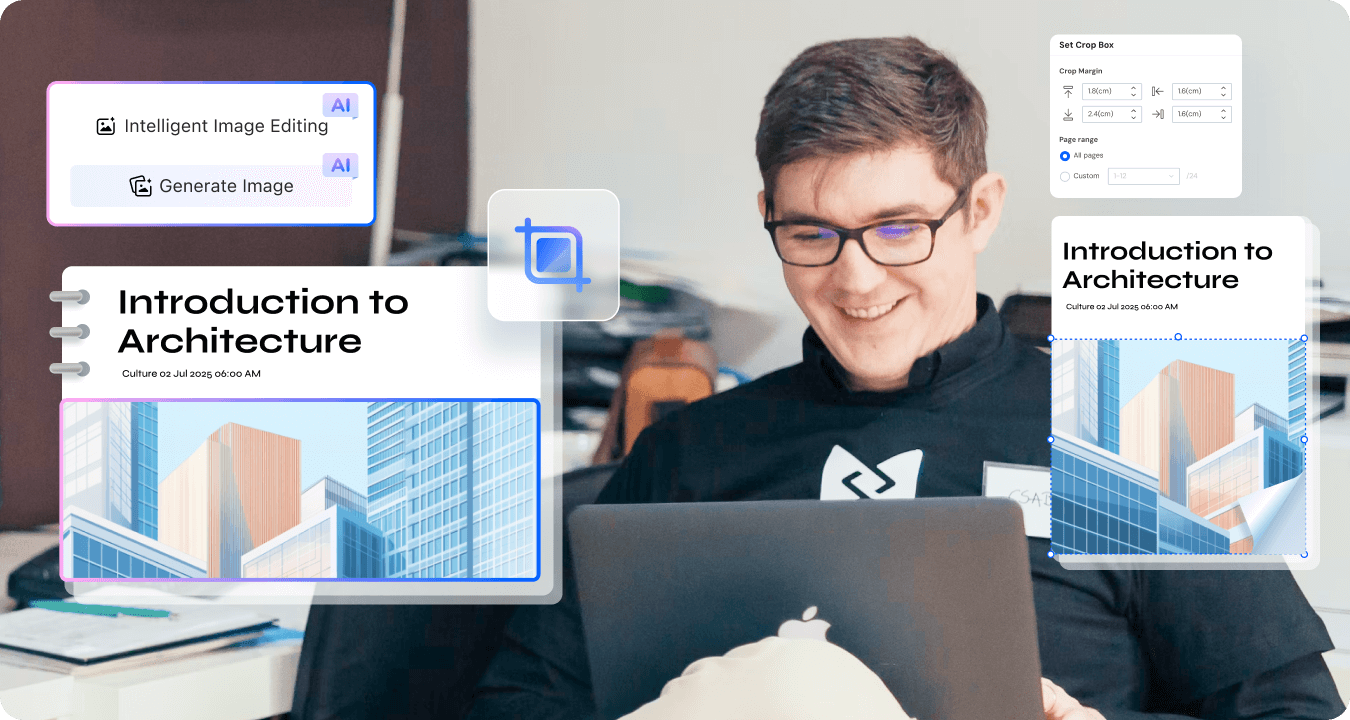


"책 표지나 다이어그램도 몇 분이면 완성됩니다. 복잡한 작업 없이도 전문가처럼 보여요."


"버전 테스트도 빠르고, 이미지 교체나 레이아웃 수정도 AI 덕분에 간편해졌어요. 고객 반응도 빠르고, 비용도 절약됐어요!"


"전단지나 카탈로그 제작이 더 이상 기다림 없이 빠르게 진행돼요. 바로 편집하고 공유하면 끝!"

네, 다양한 방법으로 PDF 이미지 편집에 AI 기능을 활용할 수 있습니다. Adobe Acrobat에서는 이미지 크기 조정, 회전, 교체 등의 기본 편집이 가능하며, 텍스트를 기반으로 AI 이미지를 생성하는 기능도 제공합니다. 다만 고급 편집(예: 배경 제거, 해상도 향상 등)의 경우, Photoshop과 같은 외부 도구가 필요할 수 있습니다.
SnapEdit과 같은 AI 이미지 보정 도구를 통해 미리 이미지를 처리한 후 PDF에 삽입하는 방식도 유용합니다.
원더쉐어 PDF엘리먼트는 요약, 번역 등 다양한 AI 기능과 이미지 편집을 함께 제공해 더 간편한 문서 편집 환경을 만들어줍니다. 기본 PDF 편집기보다 더 강력한 기능을 사용할 수 있다는 점이 장점입니다.
PDFelement에는 Lumi라는 AI 어시스턴트가 내장되어 있습니다. Lumi와 대화하듯 프롬프트를 입력하면, 원하는 스타일의 이미지를 생성할 수 있습니다. 생성된 이미지는 PDF 문서에 바로 삽입할 수 있어 편리합니다. AI를 활용하면 이미지 제작부터 삽입까지 모든 과정을 훨씬 빠르고 직관적으로 처리할 수 있습니다.
OpenAI의 DALL·E 3는 현재 가장 우수한 AI 텍스트-이미지 생성기로 평가받고 있습니다. 복잡한 프롬프트를 정확히 이해하고, 고품질로 시각화된 결과를 제공합니다. 대화형 인터페이스도 사용자 친화적입니다. PDFelement는 이러한 생성 기능을 자체 내장하고 있어, 별도의 외부 도구 없이도 텍스트만 입력하면 사실적인 이미지를 생성하고 PDF에 바로 삽입할 수 있습니다. 복잡한 디자인 도구 없이도 이미지 중심 문서를 쉽게 완성할 수 있습니다.
PDFelement의 AI 기능을 이용하면, 다음과 같은 간단한 단계로 이미지 배경을 제거할 수 있습니다:
이 과정을 통해 AI가 자동으로 배경을 감지해 제거하고 주요 이미지는 그대로 유지해줍니다.
Tip: 배경과 피사체의 대비가 뚜렷한 이미지일수록 깔끔한 이미지를 얻을 수 있습니다.
네, 다음과 같은 두 가지 방법으로 해상도를 향상시킬 수 있습니다:
방법 1: PDFelement의 내장 AI 기능 사용
방법 2: 외부 AI 도구 사용
전문가 Tip: 텍스트가 많은 문서라면 이미지 향상과 함께 PDFelement의 OCR 기능을 병행해 글자 선명도까지 유지하는 것을 추천합니다.


AI가 수업 자료를 더 풍성하게 만들어줘요
"워크시트에 이미지 추가가 훨씬 쉬워졌어요. 학생들이 시각 자료를 좋아해서 수업이 더 재미있어졌어요!"