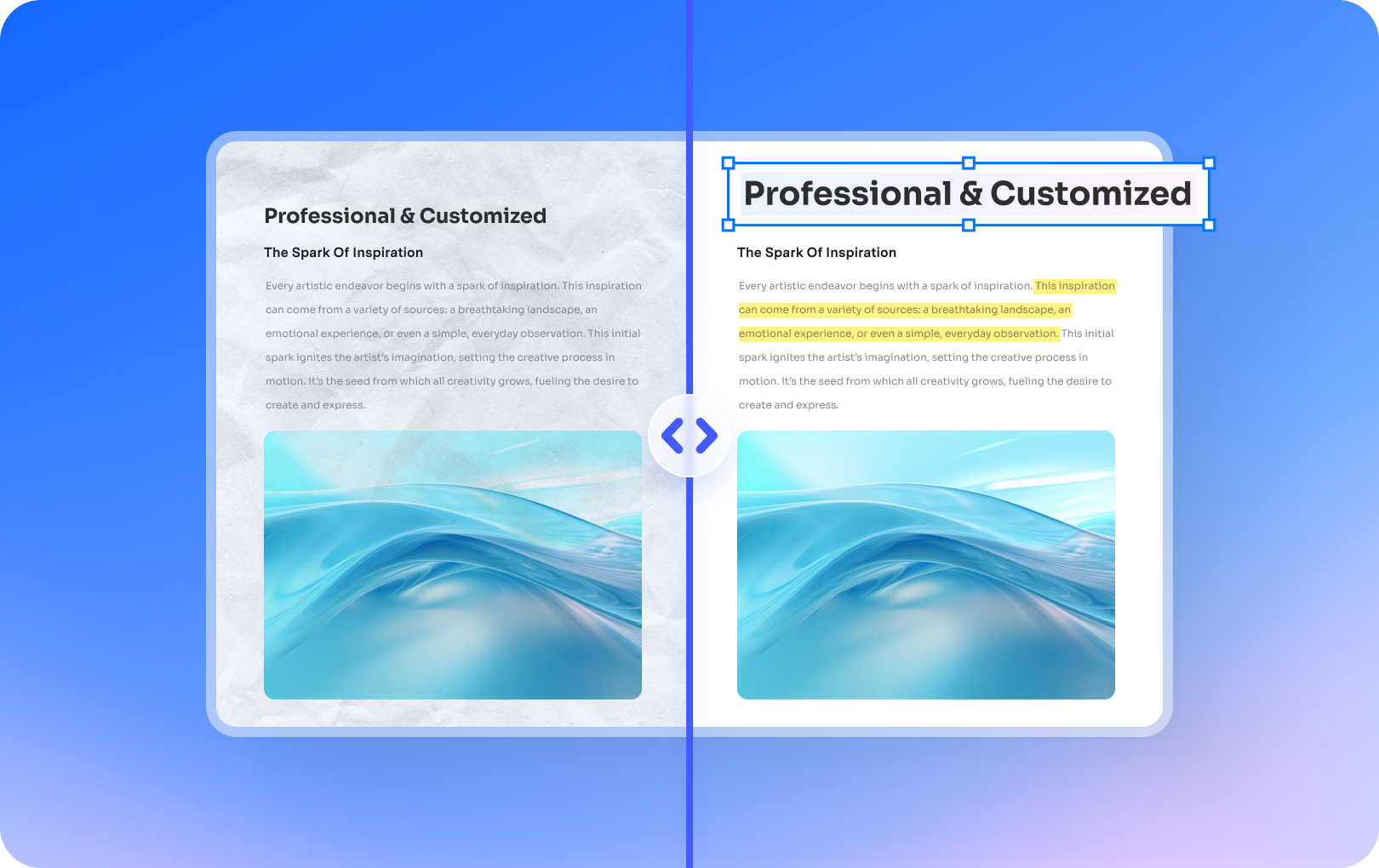
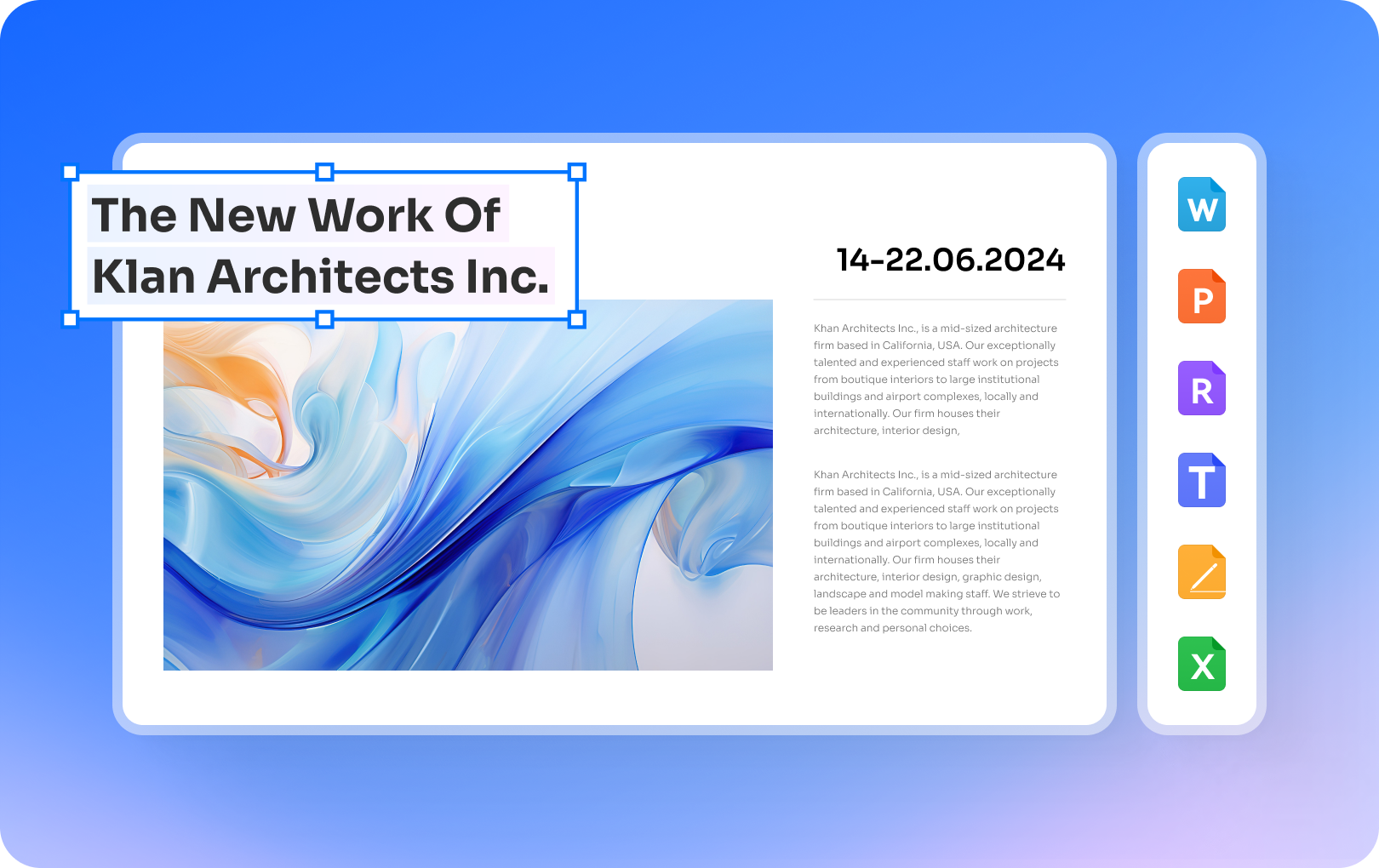
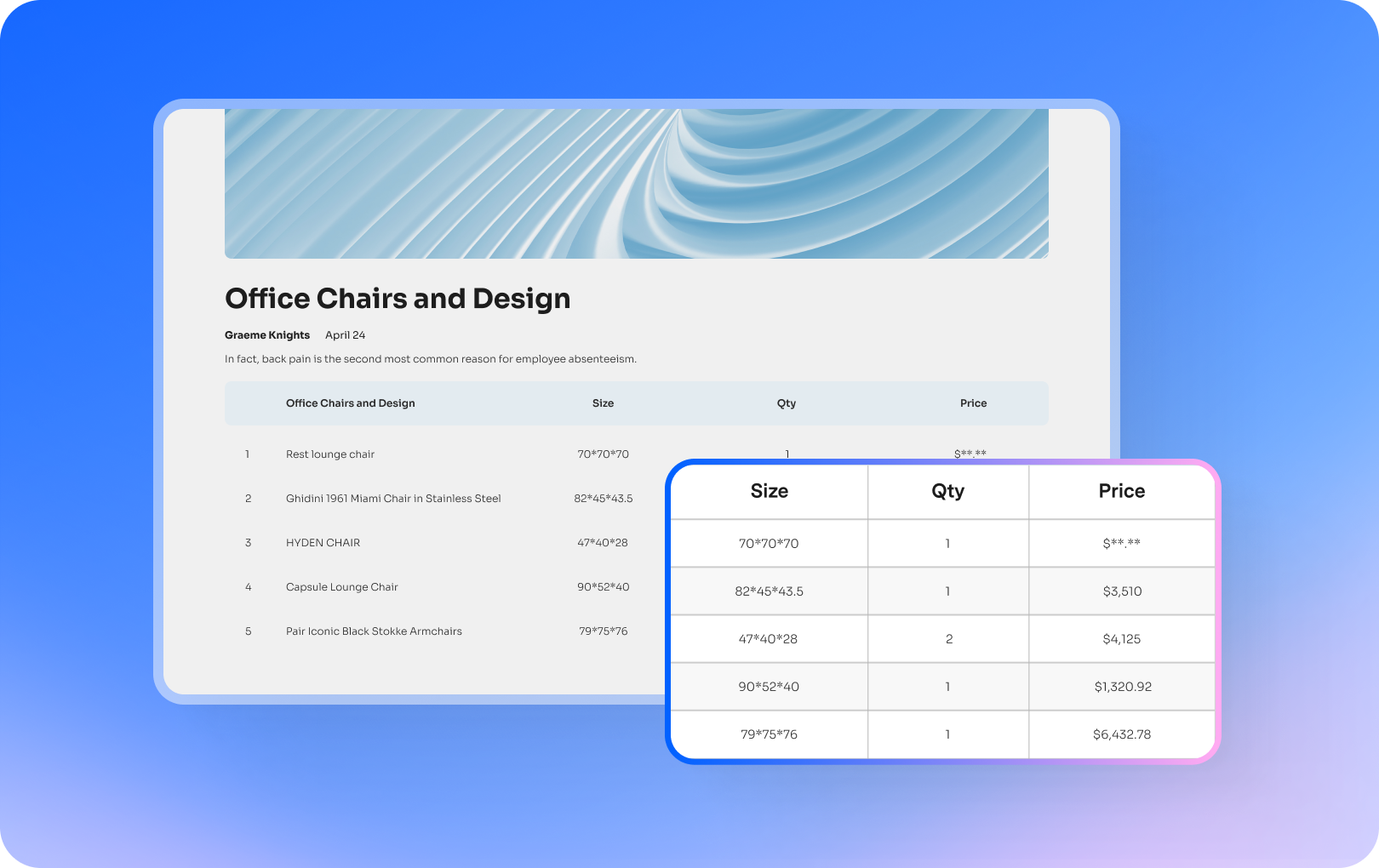
Basta clicar para converter arquivos PDF editáveis
e pesquisáveis em alta qualidade
Software de PDF premiado, compatível, seguro e profissional.
PDFelement recebeu a certificação ISO 27001 - Gestão de Segurança de Informações e é um membro reconhecido da PDF Association. Também recebeu o G2 Best Software Awards 2024 - Top 50 Office Products.



PDFelement VS. Organizador de PDF online
É melhor usar o Wondershare OCR PDF para Word Software do que o OCR Online?
formatos compatíveis
Não apenas suporta tipos de arquivo profissionais,
mas também suporta ferramentas online como DWG,
ICO, PUB e arquivos de scanner.
mas também suporta ferramentas online como DWG,
ICO, PUB e arquivos de scanner.
Tratamento rápido
Mantenha a qualidade e o layout original dos seus arquivos PDF
Sem perda de qualidade
Converta PDFs, mesmo grandes arquivos, em segundos.
Trabalho sem conexão
PDFs OCR que não podem ser encontrados na Internet.
Proteção e Privacidade:
Os arquivos permanecem no desktop protegidos e seguros.
Os conversores OCR online são melhores?
Uso gratuito
Converta documentos PDF que não podem ser pesquisados em documentos que podem ser pesquisados e selecionados gratuitamente online.
Multiplataforma
Use qualquer dispositivo para fazer OCR em arquivos PDF.
Sem instalação
O OCR baseado em navegador é gratuito
e não requer instalação ou downloads.
Utilizado com facilidade
textos OCR fáceis de reconhecer
Produzido para arquivos menores
É ideal para processar arquivos PDF pequenos.
Experimente o software conversor de OCR de PDF gratuito e escolha sua preferência:
Um leitor inteligente de OCR para todos
Como converter PDF digitalizado em PDF editável?
Passo 1. Abra o arquivo PDF que foi escaneado
Use o PDFelement para abrir seu arquivo PDF escaneado.
Passo 2. Realizar a OCR
Uma mensagem aparecerá na barra de ferramentas superior para lembrá-lo de fazer o OCR em um arquivo PDF digitalizado. Selecione "Executar OCR".
Passo 3. Alterar um arquivo PDF digital
Após a conclusão do OCR, você pode clicar na área da página e começar a editar.
Perguntas frequentes sobre OCR de PDF
Como tornar um PDF pesquisável?
Usando o Wondershare PDFelement, é rápido e simples converter um arquivo PDF em texto que pode ser lido e editado. Siga esses passos:
Passo 1. Instale e inicie a versão original do PDFelement no Windows ou macOS.
Passo 2. Em seguida, para navegar e carregar seu arquivo PDF, toque no PDF OCR. Uma janela pop-up aparecerá. Lá, você deve selecionar a opção de digitalização e selecionar "Digitalizar para texto pesquisável na imagem". Antes de clicar em Aplicar, você também pode escolher o intervalo de páginas e o reconhecimento de idioma.
Passo 3. O PDFelement digitalizará e analisará o documento PDF que você possui. Agora, edite seu PDF para incluir mais texto, sobreposições de imagem, assinaturas, feedback, links de sites e muito mais.
Existe algum programa de OCR disponível gratuitamente?
Muitos programas de OCR estão disponíveis para download na internet. No entanto, a maioria desses serviços de OCR não oferece nenhum serviço gratuito. Se você está procurando um aplicativo gratuito para OCR, instale o Wondershare PDFelement e faça OCR de todos os seus arquivos PDF, incluindo imagens digitalizadas. Como você não precisa de habilidades especiais em OCR para digitalizar e editar seu arquivo OCR, o PDFelement é extremamente fácil de usar. Tente!
Como posso transformar um PDF digital em Word?
O Wondershare PDFelement permite que você transforme um PDF digital em um arquivo Word editável. As seguintes são os passos:
Passo 1. Execute o PDFelement e, em seguida, clique em OCR PDF para carregar o PDF e fazer a reprodução OCR.
Passo 2. Depois de digitalizar e editar seu arquivo PDF, clique no botão Converter na barra de menu superior. Você verá muitas opções de saída, como Word, Excel, Texto, PowerPoint e outros. Nesta situação, opte por Word.
Passo 3. Nomeie seu arquivo, escolha uma rota para ele e converta-o em PDF. É muito simples!
Como posso converter um PDF com OCR sem usar o Adobe?
Você pode usar um editor de PDF para desktop como o PDFelement, que pode digitalizar um arquivo PDF e torná-lo editável e pesquisável, para executar OCR em um arquivo PDF sem Adobe no Windows e Mac. Alternativamente, você pode fazer OCR em PDF digitalizado usando uma ferramenta de OCR online sem baixar software.
Qual é a diferença entre um PDF nativo e um digitalizado?
Um PDF digitalizado é uma cópia digital de um documento físico, portanto, seu texto e gráficos não são selecionáveis ou pesquisáveis diretamente. Para tornar o texto útil, é necessário um software de reconhecimento óptico de caracteres (OCR). Por outro lado, um PDF nativo é criado digitalmente a partir de fontes eletrônicas, como processadores de texto, o que permite que o texto seja completamente examinado, selecionado e modificado. Essa diferença inerente torna os PDFs nativos mais úteis para a manipulação de texto e geralmente resultam em tamanhos de arquivo menores do que os PDFs digitalizados.
Como posso verificar se um PDF é OCR?
Algumas verificações básicas podem ser feitas para verificar se um PDF é processado por OCR. Primeiro, tente selecionar o texto com o cursor. Se você conseguir destacar palavras ou caracteres específicos, é provável que o PDF tenha sido processado por um OCR. Em seguida, use a função de pesquisa (normalmente Ctrl+F ou Command+F) para pesquisar palavras específicas dentro do documento. Se você conseguir encontrar e navegar para termos específicos, significa que o texto é pesquisável. Além disso, em softwares visualizadores de PDF como Adobe Acrobat ou PDFelement, você pode verificar as propriedades do documento em "Arquivo > Propriedades" e procurar por qualquer menção de reconhecimento de texto ou OCR que tenha sido aplicado. Se o texto não for selecionável ou pesquisável, o documento provavelmente é apenas uma imagem e não passou pelo processamento de reconhecimento automático de caracteres (OCR).
É possível editar PDF com OCR?
É verdade que você pode editar um PDF que foi processado por OCR. Quando um PDF é submetido ao Reconhecimento Óptico de Caracteres (OCR), o texto é transformado de um formato de imagem para um texto editável. Para editar um PDF usando o PDFelement, você abre o programa, carrega o PDF que foi processado pelo OCR. Em seguida, clica na aba "Editar" e seleciona o texto a ser alterado, digitando os cambios diretamente no documento. Além disso, ferramentas de edição online como HiPDF e Smallpdf também estão disponíveis. Carregue o PDF processado por OCR para essas plataformas e use a função "Editar" para fazer as modificações necessárias nas áreas de texto. Essas ferramentas permitem editar o texto e alterar imagens, formatação e outros elementos em PDFs processados por OCR.
Solução PDF inteligente, simplificada por IA
Edite, converta e assine PDF com nosso editor de PDF rápido, acessível e fácil de usar.


Servidores de TI
Converta digitalizações de PDF em arquivos pesquisáveis usando o recurso OCR PDF. Você também pode salvar esses arquivos como formatos editáveis do Office para gerenciar e categorizar vários tipos de dados coletados.
-- Preston, programador
Serviço inovador
Converta um conjunto de páginas da web baixadas usando o processamento de OCR para que possam ser pesquisáveis e extraídas informações.
—Edna, a artista
Formação
Para melhorar a eficiência da pesquisa, leia periódicos acadêmicos, muitos dos quais são imagens; use a função OCR do PDFelement para destacar frases e pesquisar palavras-chave em artigos.
—Marty, pesquisador