PDFelement - PDFs Bearbeiten, Kommentieren, Ausfüllen und Signieren

Aus dem App Store downloaden
Чтение, создание, редактирование, конвертирование, аннотирование, объединение, а также распознавание текста PDF-файлов. Заполняйте формы и подписывайте контракты с легкостью.


Идеальный помощник для бизнеса, учебы или редактирования форм для поездки. Отличная альтернатива Adobe Acrobat.

Если вам нужно отредактировать PDF-файлы или оцифровать свой бизнес, PDFelement – это лучший выбор.

PDFelement существенно упрощает работу с PDF-файлами.
PDFelement для Mac обеспечивает плавную прокрутку и быстрый поиск. Программа предоставляет подходящий режим просмотра для конкретной задачи независимо от типа документа, с которым вы работаете.

Плавная прокрутка

Быстрый поиск

PDFelement - лучший PDF-редактор для Mac. С его помощью вы можете с легкостью редактировать тексты, изображения, страницы и ссылки. Программа автоматически определяет шрифт, размер и непрозрачность исходного текста, поэтому вносить изменения особенно удобно.


PDFelement - это универсальная программа для работы с PDF, отвечающая всем потребностям пользователей,

Создавайте PDF из файлов практически любого типа.

Преобразовывайте PDF в редактируемые файлы Word, Excel, PowerPoint, изображения, HTML, Epub и т.д.

Объединяйте файлы разных форматов в единый PDF-файл или разделяйте PDF с помощью закладок.

Комментируйте PDF-файлы с помощью заметок, текстовых полей, выделения, штампов, фигур и многого другого

Полностью удаляйте (с помощью обезличивания) конфиденциальные тексты и изображения из PDF.

Защищайте PDF-файлы с помощью разрешений, паролей и цифровых подписей.

Добавляйте уникальную маркировку страниц, идентификационные и временные метки.

Добавляйте, удаляйте, извлекайте, поворачивайте, обрезайте страницы или меняйте их порядок с легкостью.

Уменьшайте размер PDF для удобства передачи данных без потери качества
Используйте оптическое распознавание символов (OCR) для преобразования отсканированных
PDF-документов в редактируемые тексты и изображения с сохранением исходного форматирования и макета. Теперь вы можете редактировать PDF на основе изображений.

Превращайте отсканированные бумажные документы или любые незаполняемые формы, созданные в Word, Excel или других приложениях Office, в заполняемые редактируемые PDF-формы одним щелчком мыши.
Меняйте PDF-формы с помощью множества опций, включая добавление текстовых полей, кнопок, списков, полей цифровой подписи и многое другое.
Извлекайте данные форм в Excel: превращайте сотни идентичных PDF-форм в единый лист Excel за считанные секунды. Поддерживаются даже формы с отсканированных бумажных носителей.

Мы знаем, чего вы ждете от PDF-редактора. Приятный и продуманный пользовательский интерфейс и много удобных функций.
1 Скачайте программу
Скачать сейчас
2 Дважды щелкните установочный файл для запуска процесса установки

ru-pdfelement-pro_full5488.exe
3 Запустите программу
Откройте меню Пуск в левом нижнем углу рабочего стола. Выберите пункт меню Все программы а затем выполните следующие действия:
Wondershare >> Удалить.
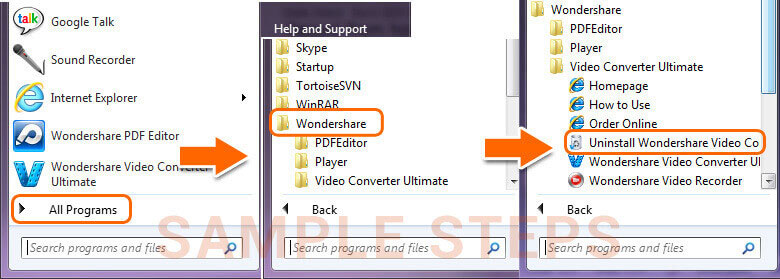
Важно: После обновления до Windows 8 плитка Удалить может не отображаться на обновленном экране меню Пуск . Чтобы получить доступ к данной функции, щелкните правой кнопкой мыши на любой пустой области экрана, а затем нажмите кнопку Все приложения в правом нижнем углу. Все программы, установленные на вашем ПК, будут отображаться в меню Программы . Кнопка Удалить расположена в разделе Wondershare section.